
NASにImmichを入れたら、家の中の写真管理が最高になった

子供の写真がどんどん増えて、スマホの容量がパンパンに…。
クラウドは月額かかるし、家の中でもっとサクサク見たいんだよね。

そういう人には、NAS に Immich を入れる構成がかなりおすすめ!
自宅に「自分専用のGoogle フォト」を作れるイメージで、速度もプライバシーも両立できるよ。
この記事のポイント
情報
- なぜ NAS に Immich を入れようと思ったのか
- NAS が向いている人・クラウドで十分な人の違い
- NAS と Immich の大まかなセットアップ手順
- 実際に使ってよかったポイント
はじめに
こんにちは。今回は、自宅の NAS に Immich(イミッチ) というアプリを入れた話です!


きっかけは、子供が「今日撮った写真見せて」「昔の写真見せて」と言う機会が増えてそうだと言うことです笑(未来の話)
家族みんなで写真をパッと見れる環境を作りたいと思っていて、それが今回の構築につながりました。
やりたかったことはシンプルで、
- 家の中でいつでも、どのデバイスからでも写真を見たい
- テレビでも、スマホでも、タブレットでも快適に見たい
- 妻のスマホ容量の問題も同時に解決したい
この 3 つを満たす構成として、NAS + Immich に落ち着きました。
Immichって何?
Immich は、自分のサーバーで動かせるセルフホスト型の写真・動画管理アプリです。
一言で言うと「自宅に置く Google フォト」のイメージです。
Google フォトはGoogle のサーバーで動いていますが、Immich は自宅の NAS 上で動きます。
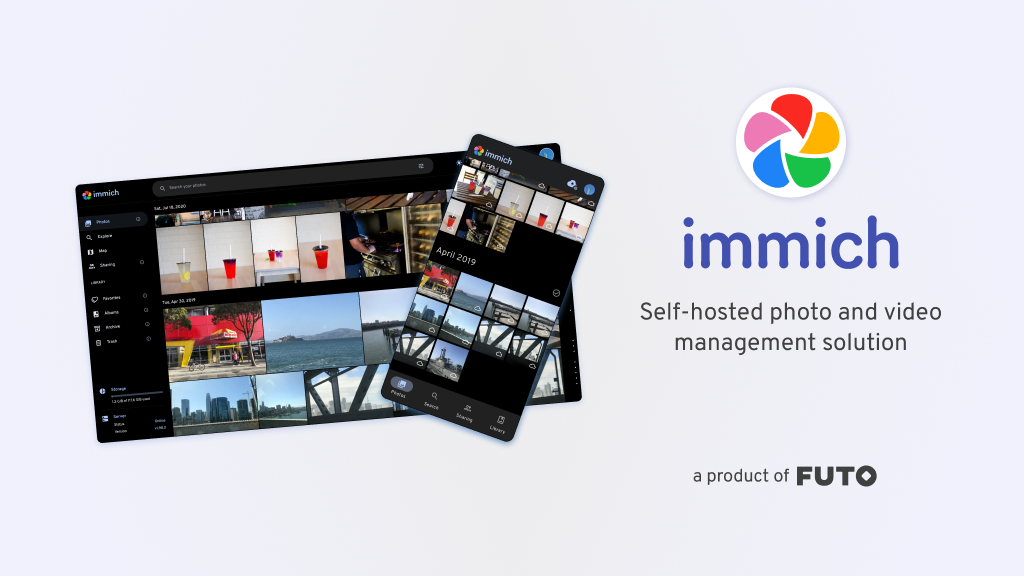
Immich の主な特徴は以下のとおりです。
- スマホアプリから自動バックアップができる
- 顔認識・AI タグ付けで写真を検索しやすい
- Google フォトに近い UI で直感的に使える
- 家の中ではとにかく速い
クラウドサービスではないので月額費用は一切かかりません。データも自宅のストレージに保管されるので、プライバシーの面でも安心です。
クラウドで十分な人、NASが向いている人
NAS の構築は初期コストと多少の手間がかかります。
全員に向いているわけではないので、正直に整理しておきます。
クラウドストレージで十分な人
- 毎月のコストが気にならない
- 読み込み速度にそこまでこだわりがない
- 機器の設定や管理が面倒に感じる
この場合は、素直に Google フォトや iCloud を使うのが一番楽です。
NAS が向いている人
- 写真・動画をプライベートに管理したい
- 自宅の中でサクサク大量の写真・動画を見たい
- 初期コストは高くても、ランニングコストを抑えたい
- 多少の構築手間は厭わない
自分はこちらのタイプだったので、NAS を選びました。
NASの構築手順(概要)
必要なものを揃える
まず、以下を Amazon で購入しました。
- NAS 本体(UGREEN NASPi などの 2ベイ以上のモデル)
- HDD × 2(NAS 用のものを推奨)

注意
HDD は「NAS 用」と書かれているものを選びましょう。
通常の PC 用 HDD だと長時間稼働に向いていない場合があります。
ちなみに、Western Digitalの「WD Red」シリーズは NAS 用の定番で、この NAS でもお勧めされていたのでおすすめです。
物理的な設置
HDD を NAS 本体に取り付ける
めちゃくちゃ簡単でした。ネジを締めるだけです NAS を自宅のルーターに 有線で 接続する
ルーターとLANケーブルで接続 電源を入れる
起動
有線接続が重要です。Wi-Fi 接続でも動きますが、大量の写真を転送するときや動画再生のスムーズさに大きく差が出ます。
NASの初期設定
スマホやPCに NAS のアプリをインストールし、画面の指示に従って初期設定を進めます。
最初の HDD 初期化には数時間〜1 日程度かかることがあるので、時間に余裕のある日に始めるのがおすすめです。
この段階で NAS の写真アプリをインストールしておくと、スマホの写真が自動的にバックアップされる状態になります。
写真のバックアップだけが目的の人はここで完了です。
Immichのインストール手順
次は本題の Immich のインストールです。
Immich は NAS 上で Docker を使って動かします。
UGREEN NAS DH4300PLUS であれば Docker アプリが標準で利用できます。
ちなみに、このアプリを入れるとdockerコマンドが使えるようになりました。
12ponsuke@DH4300PLUS:/$ docker -v
bash: docker: command not found→アプリインストール後
12ponsuke@DH4300PLUS:~$ docker -v
Docker version 26.1.0, build 9714adc公式ドキュメントを参照する
インストール手順は NAS 内のdockerアプリ内または以下公式ドキュメントに記載されています。(中身は日本語で書かれています。)
また、dockerコマンドでコンテナを起動することに慣れている方は Immich の公式ドキュメントに詳しく書かれているので、そちらを参照するのが一番確実です。

![Docker Compose [Recommended] | Immich](https://docs.immich.app/img/feature-panel.png)
大まかな流れ
公式ドキュメントから
docker-compose.ymlと.envファイルをダウンロードするNAS の Docker アプリ(または SSH)からファイルを読み込む
コンテナを起動する
起動後、コンテナが4個立ち上がる
これだけで Immich サーバーが立ち上がります。
ちなみに、慣れている方向けですが以下コマンドでも起動できます。
(docker-compose.yml と .env ファイルを配置したディレクトリで)
1docker-compose up -d初回の写真インポート
既存の写真データがある場合は、Immich の管理画面からインポートできます。
自分の場合は外付け SSD に保存していた約 150 GB のデータを移行しました。
- インポート自体:約 3 時間
- AI による写真の分類・顔認識処理:約 24 時間
インポート直後は CPU が高負荷になりますが、機械学習の処理が終わると落ち着きます。気長に待ちましょう〜🫡
使ってみてよかったこと
写真の読み込みがとにかく速い
これが一番の驚きでしたね。
いくらローカルネット内とはいえ、もう少しラグがあるものだと思っていました。
ですがスマホ内の写真を見るのと変わらないくらいサクサク表示されたんですよね✌️
特に動画の再生が快適になりました。クラウドだと再生まで3, 4秒待つことがありましたが、Immich ではほぼ一瞬です。
検索がめちゃくちゃ便利
Immich の AI 機能により、写真が自動でタグ付けされます。
- 「誰が写っているか」(顔認識)
- 「どんな場所か」(山、海、室内など)
- 「どんな時間帯か」(朝日、夜景など)
こういった情報が自動でついてくるので、「山」「日の出」のような自然な言葉で検索できます。
妻のスマホ容量問題が解決した
スマホのアプリを入れてバックアップ設定をするだけで、撮った写真が自動的に NAS に保存されます。
なので手順としてはスマホの容量がいっぱいになってきたら自分のスマホから写真を消すだけという感じですね。
もちろんアプリ入れすぎてたら整理が必要ですが、、。
そんな感じでストレージの心配がなくなったと喜ばれましたんですよね。
構築した甲斐があった😬
動作音がほぼ気にならない
NAS 本体はリビングの棚に置いていますが、動作音は全く気にならないですね。
でも、書き込みをしている時は耳を澄ませればわかります。
ただ、静音設計のモデルが多いので、生活空間に置いても全く問題ないレベルだと思います。
セットアップが思ったより簡単だった
技術的な知識がそこまでなくても、公式ドキュメント通りに進めれば構築できます。
「IKEA の家具を組み立てるより簡単だった」という印象ですね笑
まとめ
NAS に Immich を入れることで、自宅に Google フォトのような環境を作ることができました。
- 家族の写真をサクサク、どのデバイスからでも見られる
- 自動バックアップで誰のスマホ容量も圧迫しない
- AI 検索で昔の写真がすぐ見つかる
- クラウドより速い・プライバシーも安心
月額費用はかからず、一度構築すれば維持の手間もほぼありません。
「家の中で写真をもっと楽しみたい」と思っている方は、ぜひ試してみてはいかがでしょうか!?
Thanks for reading!
最後まで読んでくれてありがとう🔥