
デスク環境で買ってよかったものをまとめて紹介

仕事用のデスク環境を整えたいんだけど、何から買えばいいか迷う…!
全部ガチガチに揃えるのは大変そうだし、できればコスパよく快適にしたいな。

そんな人向けに、今回は自分が実際に使ってよかったデスク環境をまとめて紹介するよ!
高級機材で固めた構成というより、手が届きやすくて満足度が高かったもの中心です。
この記事のポイント
情報
- まず揃えると満足度が高いデスク用品
- 仕事がしやすくなった周辺機器
- なくてもいいけど気分が上がる小物
- これから追加したいアイテム
はじめに
こんにちは。今回は、今の自分のデスク環境を紹介します。
最初にお伝えすると、めちゃくちゃ高級な構成ではありません。昇降デスクや大型の機材をフル装備しているわけでもなく、価格はできるだけ抑えつつ、必要なものはちゃんと揃えるという考え方で組んでいます。
なので、細かくカスタムして理想の作業部屋を作り込みたい人とは少し方向性が違うかもしれません。ただ、「まず何を揃えると仕事が楽になるのか」を知りたい人にはかなり参考になると思います。
まず一番おすすめなのはIKEAのデスク
一番買ってよかったのは、IKEAのゲーミングデスクです。
このデスクの好きなところは、見た目がすっきりしていて、しかも実用性が高いところです。
- 天板が広くて作業しやすい
- 表面がさらっとしていて気持ちいい
- 後ろ側に配線をまとめやすい構造がある
- モニターアームを付けやすい
- 価格が比較的手頃
特に良かったのは、配線を後ろに隠しやすいことです。電源タップやケーブルをまとめて後方に逃がせるので、正面から見たときにかなりすっきりします。
自分は昇降式ではないモデルを使っていますが、今のところ不満はありません。もちろん高さを頻繁に変える人には昇降式のほうが合うと思いますが、自分はそこまで高さを変える習慣がないので十分でした。
「まずは使いやすい机を1台選びたい」という人には、かなりおすすめです。
ウルトラワイドモニターは仕事のしやすさが大きく変わる
次に満足度が高かったのは、ウルトラワイドモニターです。


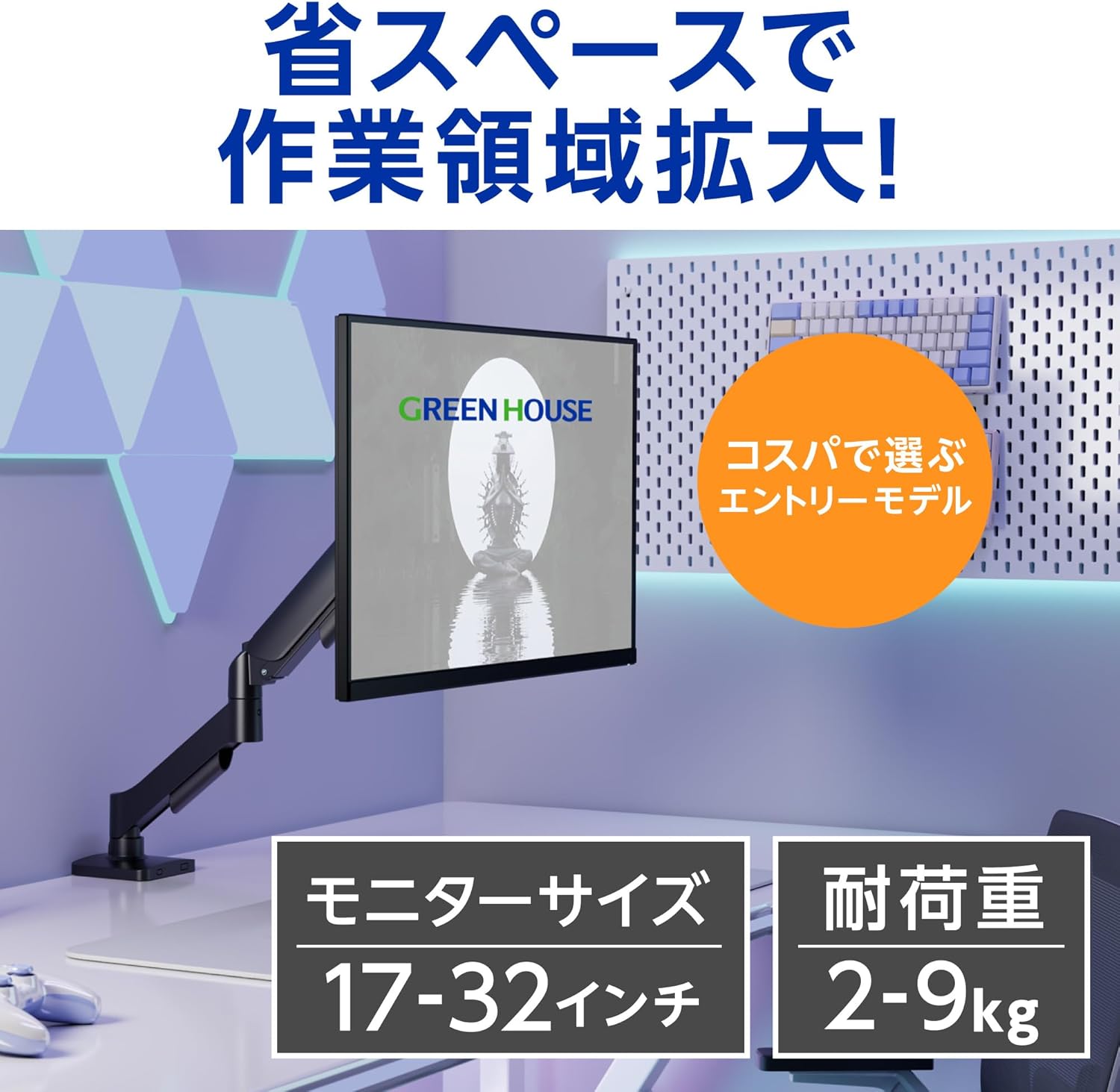
エンジニアの作業だと、エディタとブラウザを並べて開く場面が本当に多いです。普通の画面サイズでも不可能ではないですが、どうしても窮屈になりがちです。
その点、ウルトラワイドモニターなら、
- 左にエディタ
- 右にブラウザ
という使い方がかなり自然にできます。
さらに便利なのが、ブラウザで開発者ツールを表示したときです。通常のディスプレイだと DevTools を開いた瞬間に本文エリアが狭くなりがちですが、ウルトラワイドだとその圧迫感がかなり減ります。
最近は VS Code に生成 AI のチャット欄を出しっぱなしにすることも増えました。そうなると、以前より横幅が必要になってきた実感があります。なので、今からモニターを選ぶなら、個人的にはかなり優先度が高いです。
もし余裕があるなら、生成AI専用でもう1枚ディスプレイを置くのもありだと思っています。メインの作業画面を崩さずにチャットを開いておけるので、今の働き方にはかなり合っています。
デスクマットは地味だけど満足度が高い
意外と効いたのが、デスクマットです。

※私が実際に使っているもの。
見た目を整えるアイテムという印象が強いかもしれませんが、実際は触り心地の良さがかなり大きいです。手がよく触れる場所がさらっとしているだけで、デスクに向かう気持ちが少し変わります。
自分はIKEAのデスクに合うサイズ感のマットを使っています。高級なものではないですが、十分満足しています。
特に、
- 肌触りが良い
- 机の見た目が整う
- マウスや小物の置き場所がまとまりやすい
このあたりの効果が大きいです。
革っぽいツルツルした素材よりも、少し布っぽさのあるさらさら系の素材のほうが個人的には好きでした。デスクで過ごす時間が長い人ほど、思ったより満足度が高いと思います。
床の保護マットもほぼ必需品

デスク周りで意外と忘れがちですが、床用のチェアマットもかなり大事です。
仕事中って、気づかないうちに椅子を前後に動かしています。毎日その状態が続くと、フローリングに細かい傷が付きやすいです。
賃貸でも持ち家でも、床を守る意味で早めに敷いておくのがおすすめです。見た目は地味ですが、後から「買っておいてよかった」と思いやすいアイテムです。
オブジェが1つあると気分が変わる
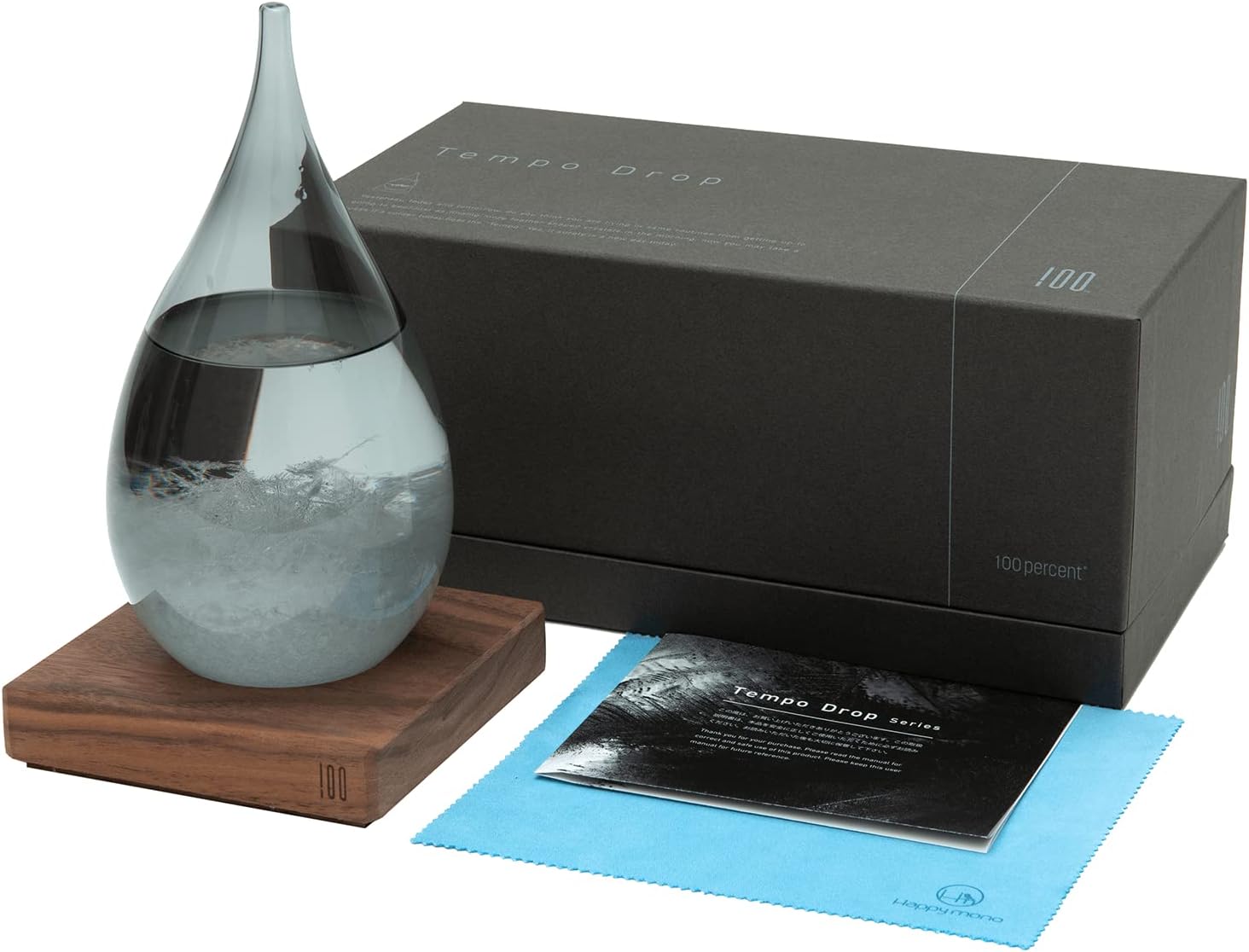
これは必須ではないですが、お気に入りのオブジェが1つあるだけでデスクに向かう気分がかなり変わります。
自分はレインドロップ系のオブジェを置いていて、ちょっと視線をずらした時に目に入るだけで少し落ち着きます。
仕事道具は機能が大事ですが、毎日使う場所だからこそ「気分が上がるもの」を1つ置いておく価値はあります。ちょっと高いものでも、本当に気に入ったなら満足度は高いと思います。
Logicoolのマウスはかなり扱いやすい
マウスは Logicool MX Anywhere 系を使っています。
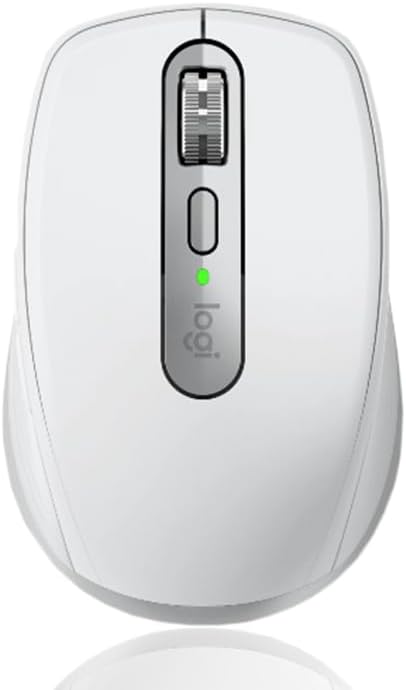
デスクマットの上だとマウスの滑りや反応が悪くならないか少し心配していたのですが、実際にはかなり快適でした。
硬い机の上でも、マットの上でも、わりと場所を選ばず使いやすい印象です。コンパクトで扱いやすいので、仕事用マウスとしてかなり気に入っています。
ジェスチャー設定を使うとさらに便利なので、その話は別記事でもまとめています。
USB-Cハブはかなり革命だった
個人的に「もっと早く買えばよかった」と思ったのが、USB-Cハブです。

最近のノートPCは、USB-Cから映像出力できる機種がかなり増えています。さらに、USB-C経由で充電までできる構成だと、PCにケーブルを1本挿すだけでかなり快適になります。
つまり、
- モニター接続
- 給電
- USB-A機器の接続
- SDカードなどの拡張
をまとめて扱えるようになります。
これが本当に便利で、デスクに着いたらケーブルを1本挿すだけで仕事に入れる状態になります。配線も散らかりにくいので、見た目のすっきり感にもつながります。
ノートPCを買うときは、USB-Cが映像出力や給電に対応しているかを仕様欄で見ておくと失敗しにくいです。
ライトは「ちょっと作業したい時」に効く
ディスプレイに取り付けるタイプのライトも便利です。
部屋全体を明るくするほどではないけれど、手元やキーボードまわりだけ明るくしたい時ってありますよね。そういう時に、さっと点けられるライトがあるとかなり快適です。
特に夜に少しだけ作業したい時は、デスクライトの有無で気分の乗り方が変わると思います。
Shokzのオープンイヤー型イヤホンは仕事と相性がいい

デスク周りの話から少し外れますが、仕事道具としてかなり気に入っているのが Shokz のオープンイヤー型イヤホンです。
普通のイヤホンにも外音取り込み機能はありますが、自分はどうしても少し不自然さを感じてしまいます。
その点、オープンイヤー型は耳を塞がないので、
- 自分の声が自然に聞こえる
- 会議中も違和感が少ない
- 長時間でも疲れにくい
というメリットがあります。
さらに、口元にマイクが伸びてくるタイプだと、なんとなく安心感もあります。会議で話す機会が多い人にはかなりおすすめです。
このあたりは別記事で詳しく書いています。
これから欲しいもの
今の環境でもかなり満足していますが、今後追加したいものもあります。
- Webカメラ
- ちゃんとした椅子
- 生成AIを常時表示するためのサブディスプレイ
特に椅子はまだ改善の余地が大きいです。机やモニターに比べると後回しにしがちですが、長時間座ることを考えるとかなり重要だと思っています。
まとめ
今の自分のデスク環境は、豪華な機材で固めたものではありません。
でも、
- 机を使いやすいものにする
- モニターを広くする
- USB-Cハブで接続を簡単にする
- 手触りや見た目も少し整える
このあたりを押さえるだけで、仕事のしやすさはかなり変わります。
特に最初の一歩としては、机・モニター・USB-Cハブの優先度が高いと感じています。
そこにマットやライト、お気に入りの小物を足していくと、だんだん「座りたくなるデスク」になっていきます。
これからデスク環境を整えたい方は、ぜひ参考にしてみてください。
Thanks for reading!
最後まで読んでくれてありがとう🔥